
其實社交媒體按鈕這類外掛很多,要找到平衡的並不容易,小編想找到的是外觀有一定的數量的樣式可以選擇,最好可以自定按鈕樣式,於是在尋尋覓覓之下找到了這款:Simple Share Buttons Adder!
一、一樣在搜尋外掛介面關鍵字搜尋「Simple Share Buttons Adder」。
二、注意作者為:「David S. Neal.」,立即安裝。
三、安裝完成,立即啟用。
四、以下是「Simple Share Buttons Adder」設定介面,可以參考圖面說明來調整。
「Simple Share Buttons Adder」除了自定義按鈕其實還是要花兩英鎊外,其他的功能其實都蠻符合所需,若有其他更好的社交媒體按鈕,也請大家不吝推薦給小編喔~

這是一個相當自由靈活的廣告外掛,即使你想插入的其實並不算廣告,你也可以將取得的HTML或Javascript代碼插入WordPress文章部分的地方。
一、首先,在安裝外掛的搜尋功能使用關鍵字「Post Layout」來找到這個外掛。
二、注意作者為:Stefaco Lissa,開始安裝這個外掛。
三、安裝完成了,立刻啟用。
四、在左側選單的設定就會找到 Post Layout 的設定,選擇後打開「Single post」。
Post Layout 其實在之前的版本是可以在內文中間放置廣告的,可能真到不討喜影響閱讀廣告效果不彰,大家在放置廣告前也得好好想想喔~

在上一篇在「WordPress上外掛輕便購物車:WooCommerce」我們講到了如何安裝WooCommerce,接下來我們來了解怎麼在WooCommerce裡新增商品。
一、安裝完你會發現後台管理介面WooCommerce選項下方,有了個「商品」功能,就這樣移過去點「添加商品」吧!
二、在這裡大部分的欄位都和原來的WordPress一樣,比較要注意的是「Product Data」商品資料這部份,小編這裡使用的是「Simple Propuct」簡易型設定先帶大家入門測試,資料都OK後,先發一件商品看看!
三、讓我們回到前端頁面,你可以發現選單上已被WooCommerce新增了四個項目:「SHOP」、「帳號設定」、「結帳」、「購物車」----讓我們試著買買看吧!到「SHOP」點選商品頁面看看上架的效果如何,再「加入購物車」。
四、按原始設定,這裡是結帳前給顧客填寫「帳單地址」和「運送地址」以及確認訂單資料的頁面,再讓顧客選擇付款方式就可以給顧客正式下單了喔!

想不到吧~購物車的安裝看似很難,但在WordPress用外掛幾下子就輕鬆辦到了,只要使用WooCommerce!
其實開發這個WooCommerce購物車外掛這家WooThemes公司,其本業就是提供高質感的WordPress模版而享有盛名已久,會開發這樣好用的購物車當然就是為了搭售他們自家的模版,當然也有一些免費的,好的模版帶來好的使用者體驗,很簡單的道理~
不多說我們來看看怎麼安裝吧!
一、當然,這個WooCommerce是外掛,首先你必須有一個正常使用的WordPress,當然應用這種網路商店,虛擬主機的選擇也是很重要的喔~在外掛的選項使用關鍵字WooCommerce搜尋。
二、這裡是要特別注意的地方,因為熱門的WooCommerce也有不少第三方修改版,不要裝錯了,選作者:WooThemes這位立刻安裝。
三、就這樣....安裝完成了!不用懷疑立刻啟用~就是這麼快!
四、其實話說回來,設定這個購物車的功夫還是免不了的,就算推出全漢字版本,相信問題也一樣哪裡都有。
五、可以從頁面下方和右側選項開啟WooCommerce的設定頁面。
六、這裡是WooCommerce的一般選項,原文其實不難也有一些翻譯了,但小編還是給大家看看這裡選項大概的意思。
若有其他不很明白的選項原文,除了使用Google翻譯,也可留言告知小編,大家一起參詳研究一下~

文/戴廷芳 2013-12-22
用Linux Container分配實體資源 免VM也能提供獨立執行環境
紅帽(Red Hat)推出新版Linux作業系統Red Hat Enterprise Linux 7(簡稱RHEL 7)測試版,新增Linux Container的功能,提供目前主流的Hypervisor虛擬化之外的另一種選擇。Linux Container不需透過虛擬化平臺Hypervisor來模擬所有的硬體裝置,可以直接分配實體伺服器資源,如運算、網路、儲存等給每一個Container環境內執行的程式。
RHEL 7不用虛擬機器,也能提供類似虛擬機器效果的獨立執行環境,而且Container還不需像虛擬機器那樣得安裝作業系統,可減少對實體運算資源的消耗。Red Hat尚未公布正式上市時間。
Red Hat在2010年推出RHEL 6,時隔3年,以Fedora 19和Linux 3.10核心為基礎推出新版本RHEL 7。該版的目標是讓應用程式部署能橫跨硬體機(Bare Metal)、虛擬機器和雲端基礎架構環境,來提供更有彈性、擴充性和效能的應用程式架構。
Linux Container分配實體資源,提供獨立執行環境
紅帽軟體臺灣分公司資深解決方案架構師游政杰表示,RHEL 7新增的Linux Container功能,提供Hypervisor虛擬化之外的另一種選擇。
Linux Container在作業系統核心(Kernel)層建立了一個Container專用的名稱空間(Namespace)來分配伺服器的各種實體資源,可 以用一套統一的識別機制來分配運算、網路、儲存、使用者資料、通訊等系統資源。例如都用「ID 1」來標記Container 1所使用的資源,在Container 1中的應用程式就只使用標記了「ID 1」的實體資源。例如ID 1的運算、ID 1的網路、ID 1的儲存、ID 1的使用者資料、ID 1的通訊等。也可以再標記「ID 2」的實體資源,供Container 2使用。
如此一來,不同的Container就能各自擁有獨立不受干擾的實體資源可用,來達到獨立執行環境的效果,讓應用程式獨占這些被指派的資源,不需像Hypervisor需要將資源集中到資源池(Resource Pool),再透過虛擬機器重新分配資源。
游政杰表示,Linux Container提供了一種多租戶(Multi-tenancy)環境,在實體主機中分隔出數個獨立的Container環境,每個Container 就像作業系統裡的沙盒(Sandbox),所以也不必像虛擬機器需要安裝作業系統,Container就能讓不同應用程式或不同執行環境各有獨立的運作空 間,就像房子內設置了許多隔間,每個隔間都有各自的控制機制,來確保運算資源和存取安全性的獨立。
RHEL 7檔案系統預設採用XFS格式
RHEL 7其他新特色,如新版的檔案系統預設採用XFS格式,可支援容量500TB的儲存系統。Red Hat平臺產品管理資深經理Ron Pacheco表示,使用XFS有助於提供可擴充性和效能佳的資料系統來因應大資料的需求。
游政杰表示,在同一個作業系統下,資料可以在Ext 4和XFS兩種檔案系統間互相搬移,且作業系統從舊版的Ext4升級到XFS環境,RHEL 7會自動處理相容問題。企業也可自選偏好的檔案系統格式。
另外,RHEL 7也提供本地端升級功能,可在單機中將RHEL 6.5版升級至RHEL 7版本,也可以將虛擬機器上的RHEL 6直接升級至RHEL 7,不需修改虛擬機器設定或者是停機。
此外,新版也加強網路設定和應用,支援更多網路協定,例如可支援40GB乙太網路。文☉戴廷芳
文章來源:http://www.ithome.com.tw/itadm/article.php?c=84392
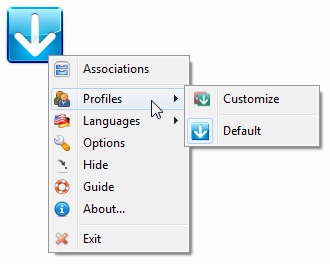
整天處理電腦大量不同類型檔案的人,一定會對著巨量檔案的搬移或更名打包感到頭痛吧?
DropIt 就是為了讓你省事開發的自動化軟體!
專注於 網頁設計方面及網站建置所需的虛擬主機、伺服器、網頁程式等應用,教你如何成功架設自己的酷站!